
如何更改 Bitget 账户的谷歌验证器?——App 端操作指南
【预计阅读时间:3分钟】
本指南介绍如何在 App 端更改与 Bitget 账户绑定的谷歌验证器。
如何更改 Bitget 账户的谷歌验证器
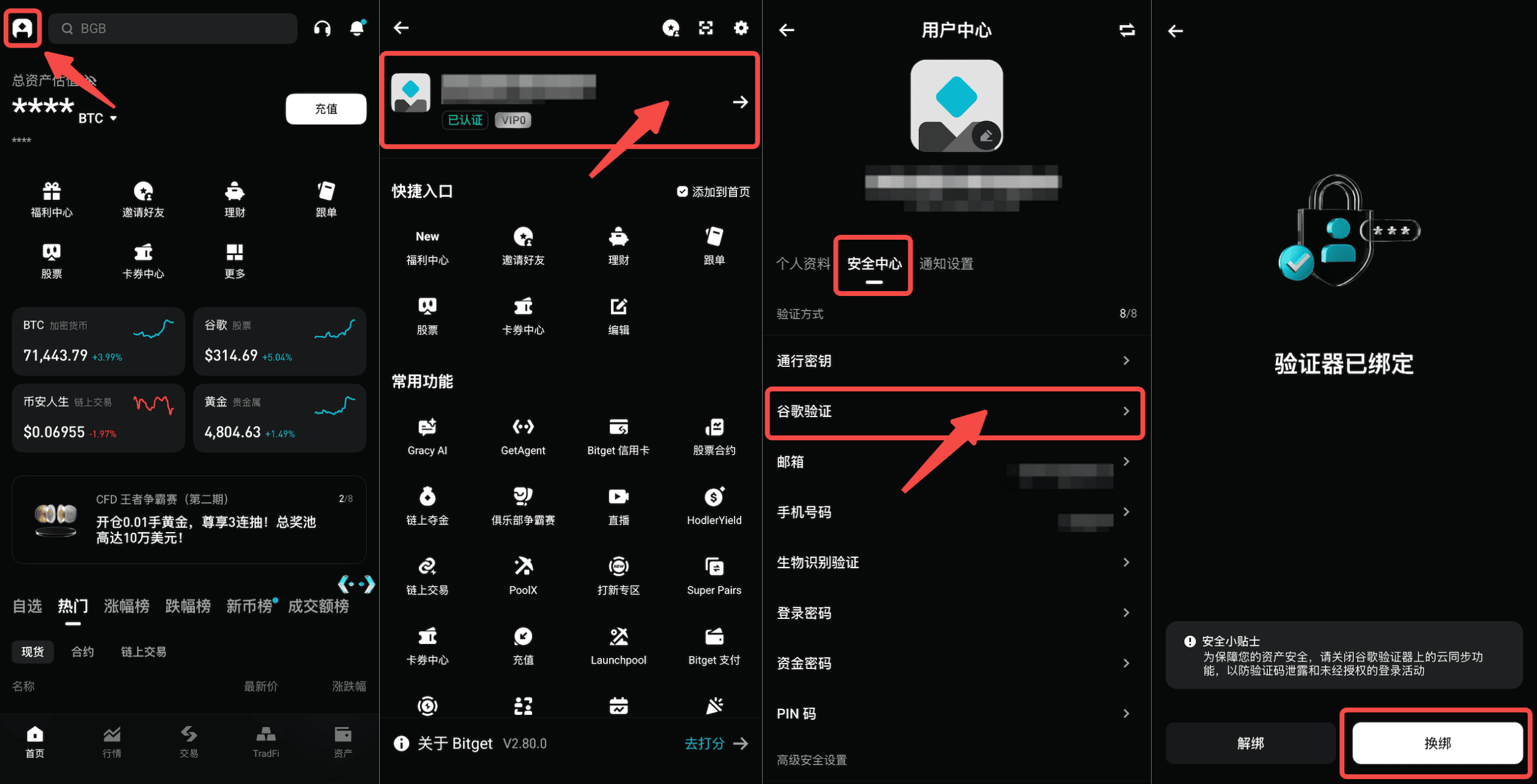
第1步:访问安全设置
1.点击账户中心图标,然后点击您的个人资料部分。
2.选择“安全中心”,然后点击“谷歌验证”。
3.点击“换绑”。
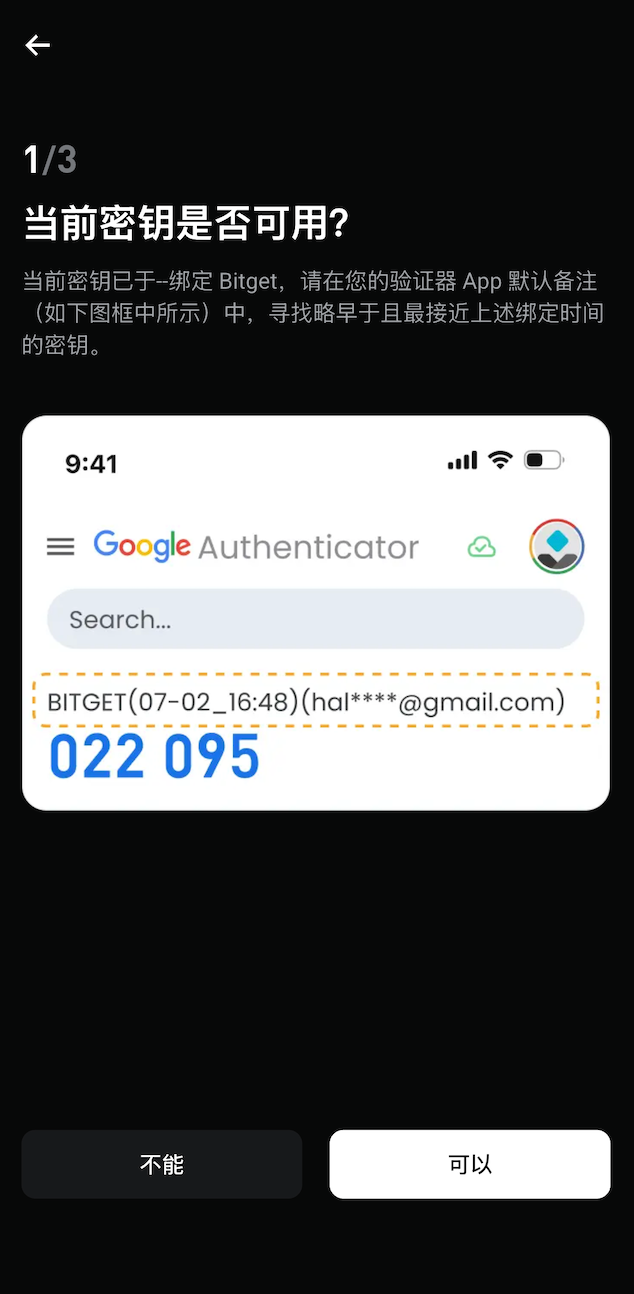
第2步:确认能否使用当前谷歌验证器
1.如果您能使用当前的(旧)谷歌验证器,请选择“可以”,完成安全验证后更换为新谷歌验证器(跳至第5步)。
2.如果无法使用,请选择“不能”,进入解绑旧谷歌验证器的流程。
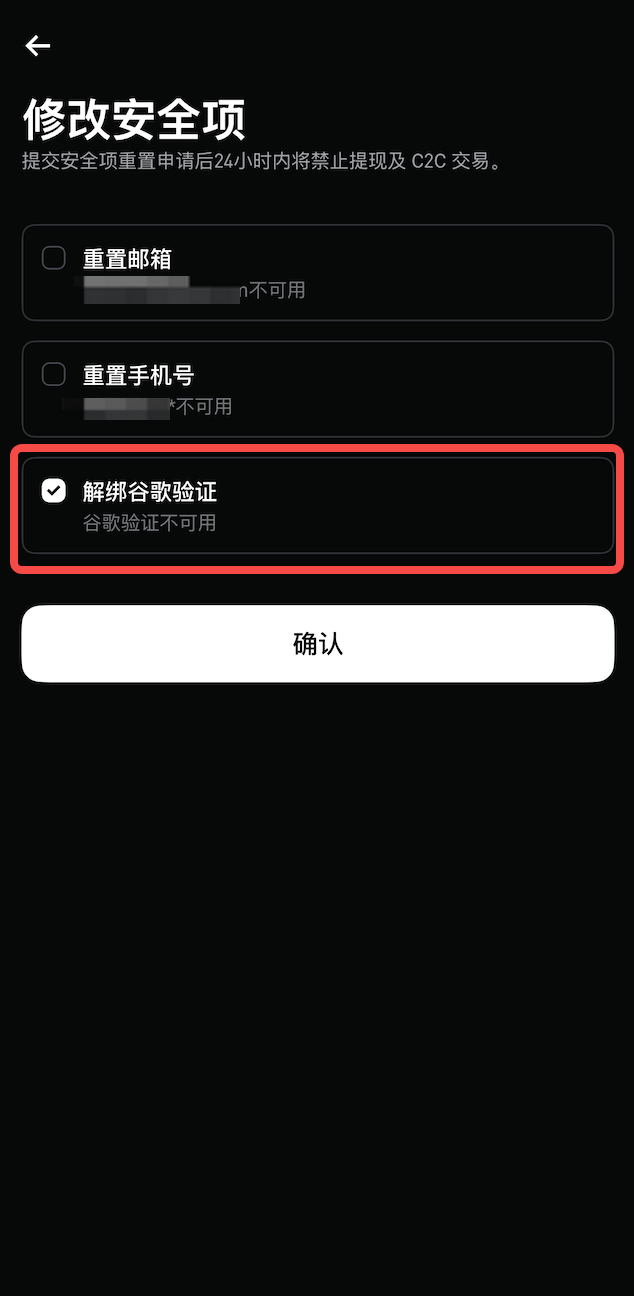
第3步:解绑旧谷歌验证器
1.点击“解绑谷歌验证”,然后点击“确认”。
第4步:完成安全验证
1.完成所有必要的验证步骤,然后选择“确认”。
第5步:绑定新谷歌验证器
1.打开谷歌验证器应用。
2.扫描“修改谷歌验证器”页面显示的二维码(或手动输入设置密钥)。
3.验证器应用将弹出新的内容,并生成6位数字的验证码。
4.输入弹出内容中的6位数字验证码,然后点击“提交”。
重要提示:更改谷歌验证器后,为了保护您的资产,提现和 C2C 交易功能将被暂停24小时。账户限制将在指定时间后自动解除。
常见问题
1.如果我的新验证器 App 无法生成有效验证码怎么办?
谷歌验证码每30秒刷新一次。请确保在验证码过期前输入最新的6位数字验证码。如果验证码无效,请尝试使用下一个刷新出来的验证码。
2.更改谷歌验证器会影响我的账户安全性吗?
只要新的验证器设置正确并完成验证,更改谷歌验证器不会影响账户安全。
3.更改谷歌身份验证器后会有限制吗?
是的。为保护您的资产,部分账户功能(如提现和 C2C 交易)将暂时停用24小时。限制措施将在指定时间后自动解除。
4.没有谷歌验证器 App 能否完成此操作?
不能。您需要使用谷歌验证器 App 扫描二维码并生成6位验证码。


